Hướng dẫn sử dụng
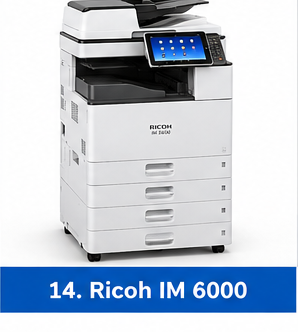
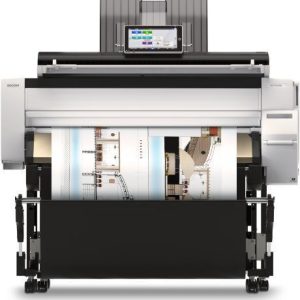
Hướng dẫn sử dụng máy Ricoh IM 6000
Hướng dẫn nhanh dành cho nhân viên văn phòng: sao chụp, in từ máy tính, quét tài liệu, thay giấy và khắc phục lỗi thông thường. Các tên nút có thể khác nhau tùy phiên bản giao diện và cấu hình đang lắp đặt.
1. Trước khi vận hành
- Đảm bảo máy đặt trên mặt phẳng ổn định, khe thông gió không bị che và dây nguồn còn nguyên vẹn.
- Kiểm tra khay giấy, kích thước và định lượng giấy phù hợp; không dùng giấy ẩm, cong hoặc có ghim kẹp.
- Bật công tắc nguồn chính theo chỉ dẫn tại máy; chờ máy hoàn tất khởi động và hiển thị màn hình sẵn sàng.
- Nếu máy yêu cầu mã người dùng hoặc đăng nhập, nhập thông tin do quản trị viên cung cấp.
2. Sao chụp tài liệu một mặt
- Đặt bản gốc úp xuống mặt kính theo dấu góc. Nếu có bộ nạp bản gốc ADF/SPDF, đặt tài liệu đúng chiều và căn thanh dẫn giấy theo chỉ dẫn trên khay.
- Chọn Copy / Sao chụp trên màn hình hoặc bảng điều khiển.
- Chọn số bản, khổ giấy, tỷ lệ thu/phóng và độ đậm nhạt phù hợp.
- Nhấn Start / Bắt đầu; kiểm tra bản đầu tiên trước khi sao chụp số lượng lớn.
3. Sao chụp hai mặt và bộ tài liệu nhiều trang
- Kiểm tra máy có bộ đảo mặt và bộ nạp bản gốc thích hợp hay không.
- Trong màn hình Copy, chọn chế độ một mặt → hai mặt hoặc hai mặt → hai mặt tương ứng.
- Chọn Sort / Sắp xếp bộ nếu cần nhiều bộ tài liệu; dùng ADF/SPDF khi tài liệu phẳng, không rách và không có ghim.
- In thử một bộ để xác nhận thứ tự trang, chiều lật và lề trước khi chạy toàn bộ.
Lưu ý: Tính năng đảo mặt hoặc nạp bản gốc phụ thuộc cấu hình cụ thể; không ép giấy dày hoặc tài liệu dễ hỏng qua ADF/SPDF.
4. In từ máy tính
- Kết nối máy qua mạng nội bộ hoặc USB nếu cấu hình hỗ trợ; cài driver phù hợp với đúng model và hệ điều hành.
- Mở tài liệu trên máy tính, nhấn Ctrl + P hoặc chọn Print / In.
- Chọn đúng máy in Ricoh, thiết lập A4/A3 theo khả năng của khay, hướng giấy, số bản và chế độ in hai mặt nếu cần.
- Kiểm tra mục Preview / Xem trước, sau đó chọn Print / In. Lấy bản in tại khay ra giấy.
Khổ giấy: Chỉ chọn khổ và khay mà cấu hình máy thực tế cho phép; không mặc định mọi khay đều hỗ trợ A3 hoặc giấy dày.
5. Quét tài liệu (Scan)
- Đặt tài liệu lên mặt kính hoặc ADF/SPDF theo đúng chiều.
- Chọn Scanner / Scan trên bảng điều khiển.
- Chọn phương thức nhận tài liệu đã được kỹ thuật viên cấu hình: Email, Folder (SMB) hoặc USB nếu máy và chính sách quản trị cho phép.
- Chọn PDF cho hồ sơ nhiều trang; JPEG/TIFF nếu phù hợp, chỉnh độ phân giải 200–300 dpi cho tài liệu chữ thông thường.
- Kiểm tra người nhận hoặc thư mục đích, nhấn Start; xác nhận tệp đã đến đúng nơi trước khi bỏ bản gốc.
Quan trọng: Scan to Email/Folder cần thiết lập mạng, tài khoản và quyền truy cập. Không nhập mật khẩu hoặc gửi hồ sơ nhạy cảm vào đích không được phép.
6. Giấy, mực và vật tư tiêu hao
- Chọn giấy khô, phẳng, đúng khổ; xếp giấy dưới vạch mức tối đa của khay.
- Điều chỉnh thanh dẫn vừa sát mép giấy, không bó chặt.
- Khi báo hết mực hoặc vật tư, ghi lại thông báo/mã lỗi và thay đúng loại vật tư tương thích với model theo hướng dẫn của nhà cung cấp.
- Không tự thay drum, developer hoặc các cụm bên trong nếu chưa được đào tạo.
7. Xử lý kẹt giấy và lỗi thường gặp
- Đọc vị trí kẹt hoặc mã lỗi trên màn hình. Tạm dừng lệnh in.
- Mở đúng nắp được máy chỉ dẫn; kéo giấy kẹt nhẹ nhàng theo hướng được chỉ định, tránh làm rách giấy.
- Không chạm vào khu vực sấy nóng, các đầu nối điện hoặc cơ cấu đang chuyển động.
- Đóng nắp, kiểm tra không còn mảnh giấy và thực hiện lại lệnh nếu cần.
- Nếu lỗi lặp lại, có tiếng động lạ, mùi khét, rò mực hoặc máy không khởi động: ngừng sử dụng và liên hệ bộ phận kỹ thuật.
8. Bảo quản và sử dụng an toàn
- Không đặt đồ uống, vật nặng hoặc hóa chất lên thiết bị; tránh môi trường ẩm, bụi và nhiệt độ quá cao.
- Không rút điện khi máy đang cập nhật, quét hoặc ghi dữ liệu; tắt máy theo đúng trình tự.
- Không tự tháo lắp bộ sấy, bộ nguồn, laser hay các cụm kỹ thuật.
- Xóa hoặc thu hồi tài liệu mật theo quy định của doanh nghiệp, nhất là khi thiết bị dùng chung.
- Vệ sinh bề mặt kính bằng khăn mềm theo hướng dẫn; không xịt chất lỏng trực tiếp vào máy.
9. Câu hỏi nhanh
In bị lệch khổ? Kiểm tra khổ giấy trong ứng dụng, driver và cài đặt khay giấy trên máy có trùng nhau không.
Không quét được? Kiểm tra kết nối mạng, địa chỉ nhận, quyền thư mục và thông báo xác thực.
Bản in nhạt hoặc sọc? Kiểm tra thiết lập chất lượng, vật tư; nếu lặp lại, yêu cầu kỹ thuật kiểm tra.
Phạm vi: Hướng dẫn thao tác tổng quát áp dụng cho Ricoh IM 6000 trên Gia Định. Các nút, đường dẫn menu, phụ kiện và tính năng thực tế phụ thuộc cấu hình, firmware, driver và quyền người dùng. Ưu tiên tài liệu chính thức đi kèm đúng thiết bị; hướng dẫn này không thay thế sách hướng dẫn bảo trì.

Đánh giá
Chưa có đánh giá nào.